iPhone
App Storeで製品情報を確認してから購入してください。初回起動時に、すでに持っているサーバー情報またはサブスクリプションを追加し、システムの案内に従ってVPN構成の追加を許可します。この許可で設定されるのはクライアントに必要なシステム構成です。サーバー情報が正しいことを意味するものではありません。
iPhoneの説明を見るiPhone・iPad向けの有料クライアントです。ルールによる振り分けに対応し、App Storeで買い切り購入できます。
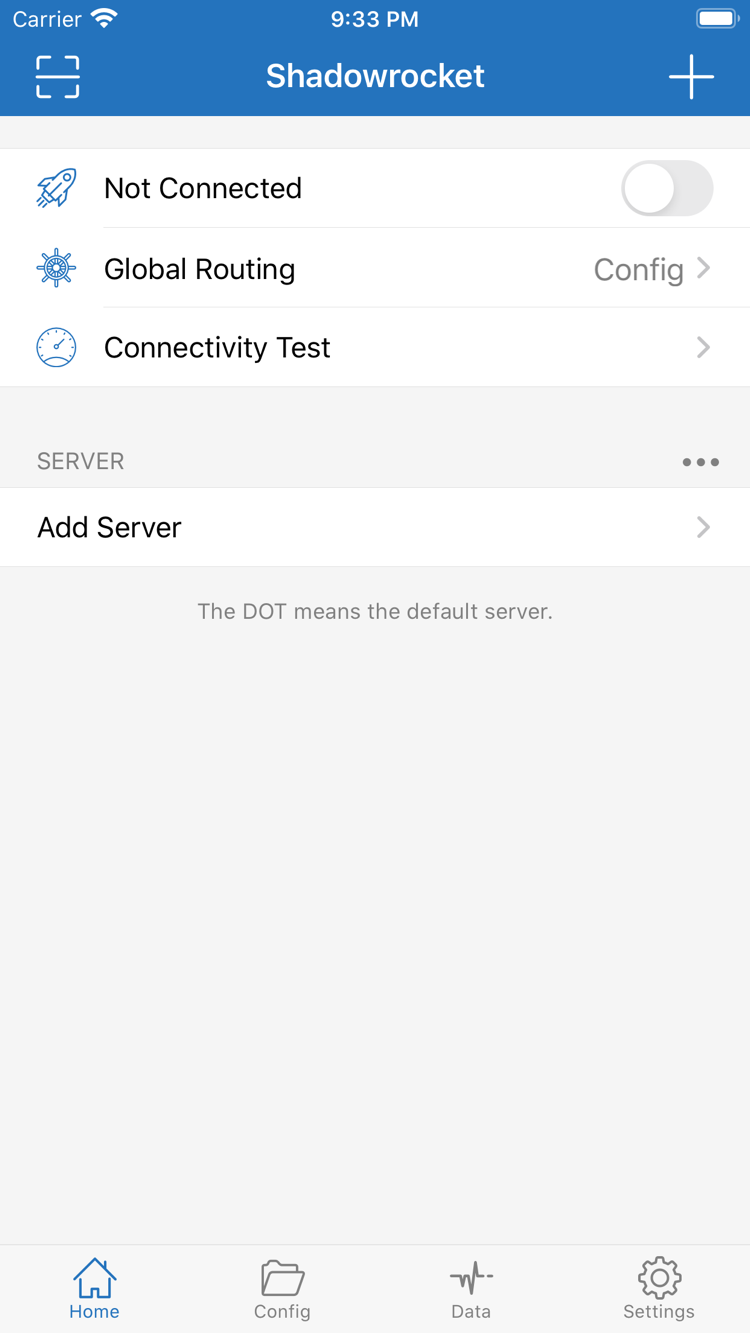
サーバー情報、構成ファイル、接続スイッチの役割を整理してから、変更する項目を選びましょう。以下では、実際のルール構文と設定項目を説明します。アプリ画面の画像ではありません。
Ruleでは、ドメインや接続先アドレスなどの条件に応じて処理方法を選択します。Configで現在の構成に設定されたルールを確認し、Global RoutingをConfigにすると、その構成に従って振り分けられます。ルールは通常、上から順に照合されるため、範囲の狭い例外を広い条件より前に置きます。どのルールにも一致しないリクエストにはFINALが適用されます。問題を調べる際は、まず一致した行を見つけ、次にDIRECTまたはPROXYを確認してください。接続スイッチの状態だけでは判断できません。右側は構文例です。example.comは説明用のため、実際のサイトへのリクエスト経路全体を示すものではありません。
[Rule]
DOMAIN-SUFFIX,example.com,PROXY
IP-CIDR,192.168.0.0/16,DIRECT
IP-CIDR,10.0.0.0/8,DIRECT,no-resolve
FINAL,PROXY
On Demandは、設定した条件に応じて接続を開始する機能で、Settingsから設定します。初回は手動接続のまま、サーバー、Global Routing、アクセス結果が想定どおりか確認してから、オンデマンド接続を設定してください。変更前に現在のネットワーク環境を記録し、普段使うWi-Fiとモバイル通信のそれぞれで接続状態を確認します。手動で切断しても再接続される場合は、サーバーを何度も削除するのではなく、On Demandの条件を確認してください。On Demandが制御するのは接続を開始する条件です。Ruleの照合順を変更したり、不足しているサブスクリプションやサーバー情報を補ったりする機能ではありません。
Add ServerでTypeを選択し、ユーザーがすでに持っているサーバー情報に合わせて各項目を入力します。Shadowsocks、VMess、VLESS、Trojan、WireGuardなどでは必要な項目が異なります。HostとPortだけをコピーして、ほかを初期値のままにしないでください。まずプロトコルの種類を確認し、続けて認証、転送方式、TLS関連の設定を照合します。項目名や内容はアプリの現在の表示に従ってください。プロトコル名は接続方式を示すもので、利用可能性や速度の順位を示すものではありません。読み込み後に接続できない場合は、Typeを手当たり次第に変更せず、元の情報と各項目を一つずつ照合してください。
Subscribeでは、ユーザーがすでに持っているサブスクリプションを読み込み、更新できます。追加する前にリンクが完全か確認し、パスとクエリパラメーターを保持してください。Webページの説明用URLをサブスクリプションのリンクと取り違えないようにします。初回の読み込み後、想定した項目が一覧に表示されることを確認してからサーバーを選び、テストしてください。更新するとリモートの内容が再読み込みされます。ローカルで名前を変更したり項目を編集したりする前に、変更が上書きにどう影響するか確認しましょう。更新後に一覧が空になった場合は、リンクの状態、アカウントの有効性、返された内容を確認してから、元のサービス提供元に問い合わせてください。サブスクリプションのリンクにはアクセス情報が含まれる場合があるため、公開スクリーンショット、ログ、問い合わせ文に載せないでください。
Configではルールによる振り分けと関連設定を管理し、サーバー一覧には接続先を保存します。役割はそれぞれ異なります。まず使用中の構成ファイルを確認してから、その中のRuleを編集し、無効なコピーを変更しないようにしましょう。編集前に元に戻せる構成を保存し、一度に変更する設定は一種類に絞って、実際のリクエストで結果を確認します。iCloud同期を使う場合は、両方のデバイスの同期状態と、実際に選択されているファイルを確認してください。同期してもすべての動作状態が完全に一致するとは限りません。構成には個人情報が含まれる場合があります。共有する前に、サーバーアドレス、認証情報、リモートリンクを確認してください。
[General]

[Rule]
DOMAIN-SUFFIX,example.com,PROXY
FINAL,DIRECTConnectivity Testは接続状況を初期確認するための機能です。SettingsのTest Methodによってテスト方法が変わり、Diagnosticsでさらに詳しく問題を切り分けられます。結果はその時点のネットワークと選択した方法を反映するもので、対象のWebページやアプリに実際にアクセスできることを保証しません。Dataの通信量記録はリクエストの有無を確認する手がかりになりますが、通信量が増えてもルールが正しく適用されたとは限りません。サーバーに到達できるか、接続が確立したか、どのルールに一致したかの順に確認しましょう。調査内容を保存する際はネットワーク環境と操作手順を記録し、認証情報やサブスクリプションリンク全体は削除してください。
入手先はApp Storeのみです。システム要件とユニバーサル購入への対応状況は、App Storeの製品ページをご確認ください。
App Storeで製品情報を確認してから購入してください。初回起動時に、すでに持っているサーバー情報またはサブスクリプションを追加し、システムの案内に従ってVPN構成の追加を許可します。この許可で設定されるのはクライアントに必要なシステム構成です。サーバー情報が正しいことを意味するものではありません。
iPhoneの説明を見る購入時に使ったApple AccountでApp Storeの購入済み項目を確認し、再ダウンロードできるか確かめてください。画面のレイアウトはディスプレイサイズによって異なる場合があります。スクリーンショット上のボタンの位置ではなく、Home、Config、Settingsなどの名称を目印に操作してください。
iPadの説明を見るMac・Apple TVでも同じApp Storeから入手できます。システム要件とユニバーサル購入への対応状況は、App Storeの製品ページをご確認ください。
アプリを購入済みでも、新しいデバイスに接続情報が自動で設定されるわけではありません。移行前にサーバー情報、現在の構成ファイル、既存サブスクリプションを復元できるか確認してください。移行後は手動で接続してから、自動化の設定を調整します。App Storeに購入価格が表示される場合は、再度支払う前に、現在サインインしている購入用アカウントと製品IDを確認してください。
入手手順を見る →以下の手順は、ユーザー自身がサブスクリプションまたはサーバー情報をすでに持っていることを前提としています。まず必要最低限の構成を整え、ルールやオンデマンド接続の条件はその後に追加してください。
HomeからAdd Serverを開き、手元の情報に合うTypeを選びます。手動で入力する場合はHost、Port、認証情報を一つずつ照合してください。既存のサブスクリプションを読み込む場合は、リンクが完全か確認します。保存後に一覧へ戻り、項目が追加され、使用するサーバーが選択されていることを確認してください。保存できても接続できるとは限らず、誤ったアドレスが入力チェックを通ることもあります。
一覧が空の場合は、接続スイッチを何度も切り替えるのではなく、まず読み込み結果を確認してください。項目は表示されても情報が不足している場合は、元の設定情報と照合します。QRコードやサブスクリプションリンクには認証情報が含まれる場合があります。信頼できるデバイスだけで扱い、内容全体を公開の掲示板などに投稿しないでください。
Global RoutingにはConfig、Proxy、Directの3つのモードがあります。Configは現在の構成ファイルのルールに従って処理方法を選びます。Proxyはすべての通信にプロキシ経由の経路を使い、Directは直接接続します。モードの選択とサーバーの選択は別の設定です。サーバーを選択した後も、現在のモードを確認してください。
普段、ルールで通信を振り分ける場合はConfigを選び、必要な構成が有効になっていることを確認します。特定の接続先への経路を調べる際は、影響範囲を理解したうえで一時的にモードを切り替えて比較し、確認後に元の設定へ戻してください。Directはローカルネットワークの問題とプロキシ経由の問題を切り分ける手がかりになりますが、ルールが適用された証拠にはなりません。
Homeの接続スイッチをオンにし、システムの案内に従ってVPN構成を許可します。まずConnectivity Testを実行し、その後、実際に使うWebページやアプリにアクセスしてください。接続状態、アクセス結果、ルールの一致状況が想定どおりか確認します。接続済みと表示されても、接続状態が変化したことを示すだけで、すべての接続先にアクセスできるとは限りません。
テストに失敗した場合は、その時点の状態を記録し、一度に変更する条件は一つにしてください。まず通常のネットワーク接続を確認し、次にサーバー情報、最後にDNSとルールを調べます。ネットワークを切り替えた後に問題が起きた場合は、そのときのネットワーク環境を記録してください。テスト方法、接続先、実施時刻によって結果は変わるため、1回の遅延値だけで通信経路全体を判断しないでください。
Shadowrocketはクローズドソースの商用アプリです。購入、互換性、アップデートに関する情報は、App Storeの製品ページでご確認ください。
アプリの入手ページから製品ページを開き、アプリ名が Shadowrocket であることを確認してから、デベロッパ名 Shadow Launch Technology Limited を確認します。アプリ ID は 932747118 です。製品ページの URL にある id932747118 で確認できます。最後に、当サイトのヘッダーに表示されている公式アイコンと照合してください。
検索結果に表示される似た名前やアイコンだけでは、製品を特定できません。製品ページ全体を開き、各項目を確認してください。検索結果の先頭に表示されたという理由だけで購入しないようにしましょう。価格、互換性、購入ボタンも同じ製品ページで確認します。製品ページの情報が上記と一致しない場合は、入手方法のページに戻り、指定された製品ページを開き直してください。
App Storeの検索結果は、現在のアカウントに設定されたストアの国・地域によって異なります。製品ページを直接開いて利用できないと表示される場合は、まず「メディアと購入」に使っているアカウントとストアの国・地域を確認し、次にデバイスのコンテンツ制限と年齢制限の設定を確認してください。デバイスの表示言語とストアの国・地域は別の設定です。表示言語を変えてもストアのコンテンツは切り替わりません。
アカウントの国・地域を変更する場合は、残高、利用中のサブスクリプション、支払い方法などの条件を事前に確認してください。アプリを探すために複数のアカウント設定を次々と変更するのは避けましょう。製品が表示されるか、購入できるか、デバイスに対応しているかを分けて確認すれば、ストアの問題をクライアントの接続問題と混同せずに済みます。詳しい確認手順は入手ガイドをご覧ください。
Shadowrocketは買い切り方式です。米国ストアの参考価格は2.99米ドルですが、各ストアでは現地通貨で表示されます。実際の金額は支払い前にApp Storeで確認してください。購入するのはクライアントアプリの利用権であり、サーバーアカウントや個々の接続が継続して利用できる権利ではありません。接続に必要な情報は、ユーザーがすでに持っているサブスクリプションまたはサーバー情報から用意します。
機種変更や再インストールの際は、購入時に使ったApple AccountでApp Storeの購入済み項目を開き、Shadowrocketを探してください。iPhoneとiPadでは同じ購入履歴を確認できます。ユニバーサル購入、ファミリー共有の適用範囲、各デバイスのシステム要件は、App Storeの製品ページをご確認ください。購入履歴が見つからない場合は、購入用アカウントと購入履歴を先に確認しましょう。デバイスへのサインインに使うアカウントと、ストアで購入したアカウントが同じとは限りません。
アプリの再ダウンロードと個人設定の復元は別の作業です。App Storeから復元されるのはアプリです。サーバー情報、サブスクリプション、構成ファイルについては、バックアップや同期の状態を別途確認してください。アップデートはApp Storeから行います。更新前に復元可能な構成を保存し、更新後に現在の構成と普段使う接続を確認してください。マニュアルを読む際は、設定項目の位置ではなく英語の画面名称を手がかりにしてください。
目的に合わせて、ストアで表示されない場合、プロトコルの設定項目、初回の使い方を解説する記事をお読みください。クライアントの操作を扱い、接続サービスの入手先は紹介しません。
「検索しても見つからない」場合と「支払いできない」場合は分けて対処しましょう。現在のストアの国・地域、コンテンツ制限、アカウントの状態を一つずつ確認し、原因を特定してから次の操作を行います。原因が分からないまま設定を繰り返し変更しないでください。
ユーザーがすでに持っているWireGuardの設定情報をもとに、PrivateKey、PublicKey、Address、MTU、Endpointの役割を解説します。ローカルの設定項目とPeerの情報を区別し、各値が正しい項目に対応しているか確認します。
まず、Global Routing、接続スイッチ、Configの違いを取り上げ、初めて使う際に混同しやすい項目を解説します。設定が影響する範囲を把握してから、変更するかどうかを判断しましょう。
まず、購入、読み込み、モード、接続のどれに関する問題かを確認し、該当する手順へ進んでください。原因を調べずに再インストールで済ませないようにしましょう。
読み込みによって既存の接続情報が一覧に追加されますが、利用するには現在選択されているサーバーと、Global Routingの設定が適切か確認する必要があります。更新後も、選択していた項目が一覧に残っているか確認してください。手順はサブスクリプションの読み込みと更新をご覧ください。
ルールに従ってリクエストを振り分ける場合はConfigを選び、使用中の構成が有効になっているか確認してください。Proxyはすべての通信にプロキシ経由の経路を使うモードで、ルールによる振り分けが有効になったことを意味しません。特定のルールを確認する場合は、スイッチの状態だけでなく、実際にどのルールに一致したかを確認してください。詳しくはGlobal Routingの説明をご覧ください。
テスト方法と実際のリクエストでは、接続先、プロトコル、適用されるルールが異なる場合があります。現在のネットワーク、接続先へのアクセス結果、適用されたルールをあわせて確認し、必要に応じて具体的な失敗手順を記録してください。テスト結果は、接続が継続して利用できることを保証するものではありません。Connectivity Testの確認手順をご覧ください。
App Storeの購入履歴から復元できるのはアプリです。個人の構成は別途復元または同期する必要があります。まず元のデバイスのバックアップとiCloudの状態を確認し、次に現在選択しているファイルを確認してください。一覧が空だからといってアプリを再購入する必要はありません。詳しくは購入済みアプリの復元方法をご覧ください。
開発者:Shadow Launch Technology Limited、アプリID:932747118。購入前に価格とデバイスの互換性を確認し、購入後は公式マニュアルに沿って既存の接続情報を読み込んでください。
App StoreでShadowrocketをダウンロード